
ランニングアプリの選び方
RUN GUIDE / 9分ランニングルート作成アプリの選び方
地図に線を引けるだけでは足りない。走る前・走っている間・走り終わった後まで使えるアプリを選ぶためのチェックリストを、初心者にも分かりやすく整理します。
先に結論
アプリは機能数ではなく、近所の15分コースで実機テストします。実際の道路に沿うか、画面ロック中の記録と音声が続くか、曲がった後に案内が切り替わるか、終了後に履歴を次の計画へ使えるかを確認してください。
実践 CHECKLIST
アプリを比較するときの実践
機能の数より、走る前・走行中・走った後の一連の流れが自分に合うかを確認します。
- 01実際の道路に沿うルートか見る
- 02音声ナビと逸脱時の案内を確認する
- 03履歴・保存・削除・データの扱いを確認する
FIELD NOTES
迷ったときの判断と、次に残す記録
判断の軸
機能数より、提案された道を出発前に確認でき、走った後に振り返れるかを見ます。
記録する3項目
- ✓作成条件
- ✓音声や逸脱案内の使いやすさ
- ✓保存・削除・データ扱い
選ぶときの結論
「作れるか」ではなく、迷わず走れて、次のランに活かせるかで比べます。
ルート作成、GPS記録、音声ナビ、履歴分析は役割が違います。自分が困っている場面を先に決めると、必要な機能を見落としにくくなります。
ランニングアプリは4種類に分けて考える
アプリストアには、地図を見ながら線を引くルート計画型、走った距離を記録するトラッキング型、SNSで仲間と共有するコミュニティ型、走行中の案内に強いナビ型があります。ひとつのアプリですべてを完璧に満たすとは限らないため、「今日のコースを決めたい」「走行中にスマホを見たくない」「記録を振り返りたい」のどれが一番大切かを考えます。
- ルート計画型: 距離や見どころを決めてから走りたい人向け
- 記録型: 走った距離・時間・ペースを積み上げたい人向け
- コミュニティ型: 友人や他のランナーと活動を共有したい人向け
- ナビ型: 曲がり角や逸脱を音声・手元で確認したい人向け
比較するときに見る5つのポイント
1. 距離だけでなく時間から決められるか
「今日は30分だけ」「帰宅前に20分」という日には、距離を先に決めると予定からずれやすくなります。時間と距離を切り替えられるアプリなら、初心者は時間で始め、走力が安定してから距離の目標へ移ることもできます。設定した数字が大きく表示されるか、入力途中にキーボードで隠れないかも実際に確認しましょう。
2. ルートが実際の道路に沿っているか
地図上の2点を直線で結んだだけのコースは、建物・学校・大型施設・川・線路を横切ることがあります。提案後に道路に沿っているか、施設の敷地内にピンが置かれていないか、行き止まりを往復していないかを確認できることが重要です。徒歩・ランニング向けの通行可能性と、現地の歩道・横断歩道は別物なので、最後は利用者自身が判断します。
提案ルートを30秒で点検する
ルートを作成したら、いきなり走り出さず、地図を少し縮小して全体像を見ます。次にスタート付近・最も遠い地点・帰り道の3か所を拡大します。線がきれいに見えても、次の赤信号が一つあれば作り直しの候補です。これは地図の正確さを疑うためではなく、地図データでは分からない現地の条件を、出発前に拾うための手順です。
3. 走行中の案内が情報過多にならないか
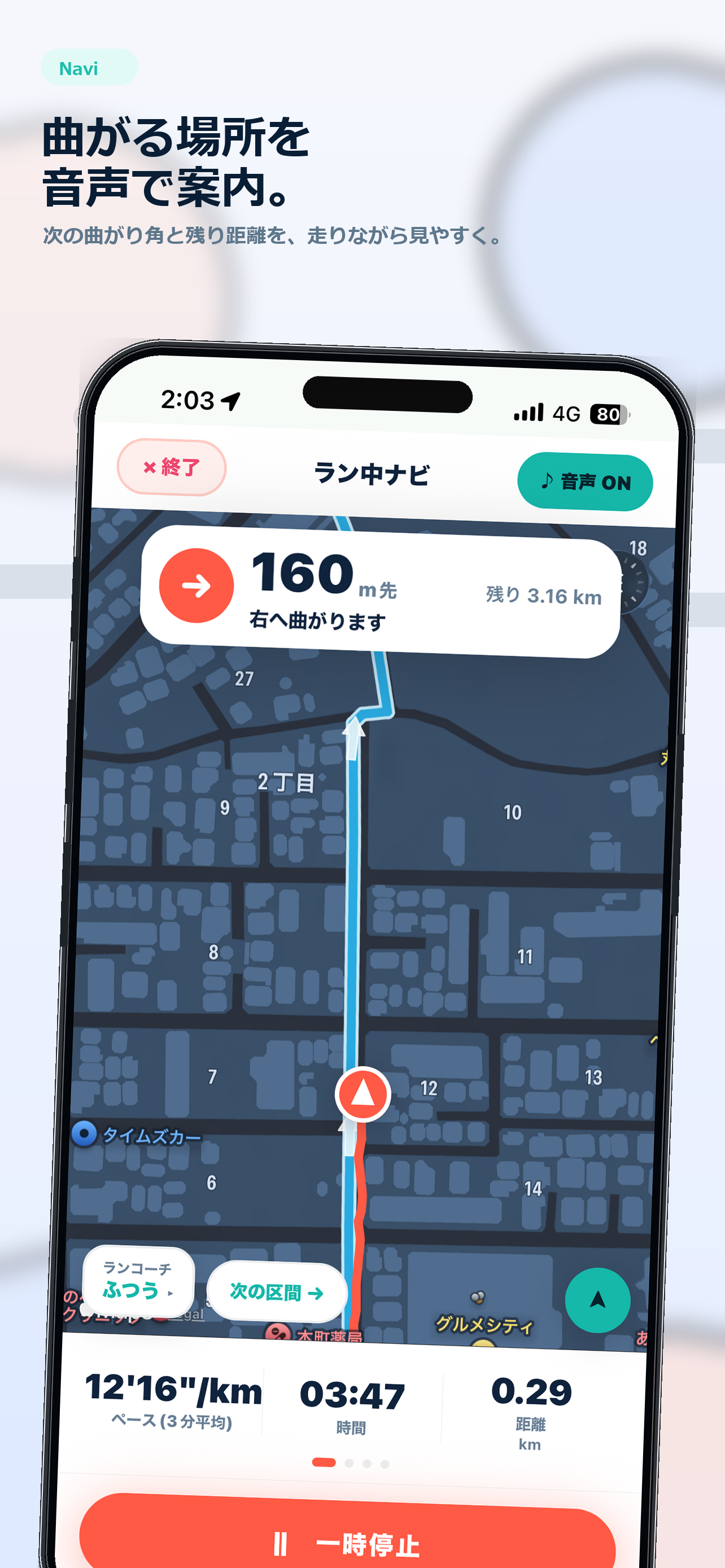
右左折の数百メートル前、直前、曲がった直後の確認など、案内には役割があります。すべての案内を大音量で流すと、音声が重なったり、次の指示が早すぎたりします。短いランで試し、案内のタイミング、音量、画面を見なくても分かるか、バックグラウンドや画面ロック時の挙動を確認してください。
4. 記録が「次の行動」につながるか
距離だけでなく、時間、平均ペース、消費カロリー、走ったルート、週間の変化を見られると、次回の計画を立てやすくなります。データが多いほど良いわけではなく、疲労や体感と一緒に振り返れることが大切です。記録の削除やエクスポート、アカウントを作らない場合の保存範囲も確認します。
5. 料金とプライバシーが明確か
無料でできる範囲、サブスクリプションの機能、無料トライアルの終了条件を確認します。位置情報は主要機能に必要な一方、バックグラウンドでいつ記録されるのか、削除できるのか、アカウント作成が必要かはサービスごとに異なります。アプリ内の説明とプライバシーポリシーを読んでから許可を出しましょう。
アプリに任せること、任せないことを分ける
ルート計算や距離の記録はアプリが得意ですが、歩道の幅、工事、混雑、路面の濡れ方、施設の私有地かどうかは、現地でしか判断できない場合があります。アプリが提案したから安全、口コミが多いから必ず通れる、と考えないことが大切です。使う側の最終確認を残した設計の方が、長い距離でも安心して利用できます。
逆に、毎回ゼロから道を考える負担、走行中に地図を何度も確認する負担、走った後に記録を整理する負担は、アプリに任せる価値があります。アプリ選びでは、機能の数ではなく、自分が一番面倒に感じる作業が短くなるかを見ます。
自分に合うアプリを決める採点表
比較表を眺めているだけでは、機能の多さに引っ張られます。候補を2〜3個に絞ったら、次の項目を「必須・できれば・不要」に分けて採点します。必須が一つでも欠けるアプリは、他の機能が多くても候補から外します。
15分でできる実機テスト
長距離を走ってから不具合に気づくと、比較のために疲れてしまいます。最初は自宅の近くで15分だけ試し、同じ条件で候補を比べます。テスト中はアプリの評価ではなく、自分の目的を満たしたかを確認します。
- 時間または距離を短く設定し、実際の道路に沿う周回を作る
- 経由地を一つだけ追加し、施設の中や行き止まりに置かれないかを見る
- 画面をロックして歩き、音声・位置情報・軌跡の更新を確認する
- わざとルートから少し外れ、通知と復帰案内が過剰でないか試す
- 終了して、履歴・保存・削除・共有が迷わずできるか確認する
このテストで一つでも「どうしたらいいか分からない」が残るなら、機能一覧ではなく操作設計に問題がある可能性があります。走行中はスマホを見続けられないため、設定画面が美しいことより、音声と手元の最小限の情報で判断できることを優先します。
無料版と有料版を比べるときの注意
サブスクリプションは、料金だけでなく「どの機能がいつ使えなくなるか」で比べます。無料トライアルを始める前に、ナビ、Apple Watch、履歴保存、分析、ルート生成回数など、自分が使いたい機能を箇条書きにします。トライアル中に解約しても期間の扱いがサービスによって違うため、App Storeのサブスクリプション画面とアプリ内の説明を両方確認してください。
課金前に確認する3項目
- □ 自分の一番使う機能が、対象プランに明記されている
- □ 無料期間、更新日、解約方法、返金の扱いを確認した
- □ 7日間などの短い試用で、実際の走行テストまで済ませられる
目的別に必要な機能を絞る
すべての機能を使う必要はありません。自分の困りごとを一つに絞ると、無料版で試す範囲と、有料機能を検討する理由が明確になります。次の例では、機能の数ではなく「走る前後のどの負担を減らしたいか」を基準にしています。
この順番で試すと、広告やレビューの印象だけで選ばず、自分の生活で使えるかを判断できます。無料で試せる範囲が短くても、近所の15分コースで基本動作を確認すれば、長距離を走ってから後悔する可能性を減らせます。
無料トライアルで試すチェックリスト
- 自宅近くの短い周回コースを作り、実際の道路に沿っているか見る
- 目的地や経由地を一つだけ入れ、施設の中にピンが置かれないか確認する
- 走行中に画面をロックし、位置情報・音声・記録がどう続くか確認する
- 曲がり角の案内が早すぎないか、曲がった後に次の案内へ切り替わるか試す
- 終了後にルート、平均ペース、履歴、保存、削除の流れを確認する
Runナビが向いている人
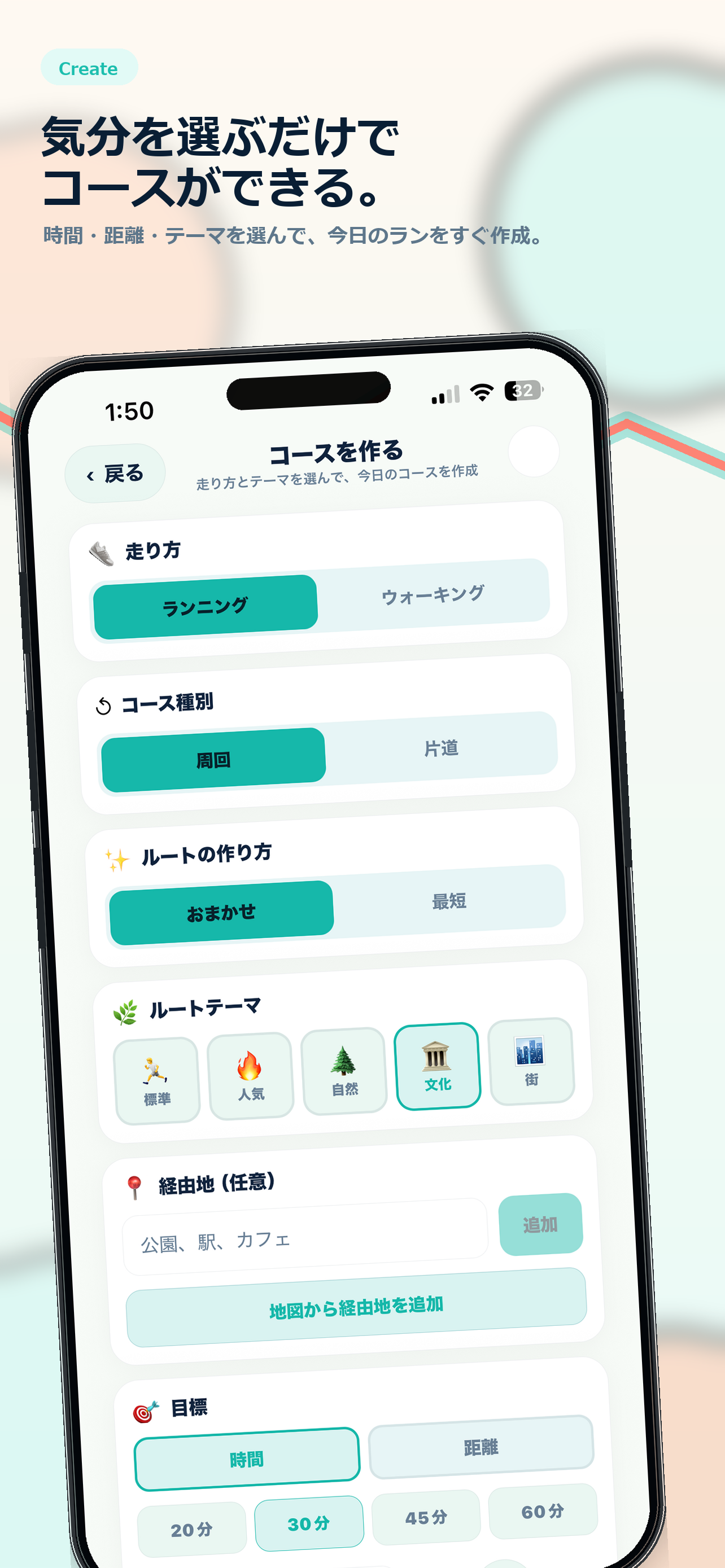
Runナビは、走りたい時間や距離を決め、テーマやスポットを組み合わせて「今日走る理由のあるコース」を作りたい人向けです。地図上から経由地を選び、提案された距離・坂・曲がり角・通過スポットを確認してから走れます。走行中は音声ナビ、ルート逸脱、ゴール案内を使い、終了後は履歴や週間レポートで振り返れます。
どのアプリでも、地図が示す線が歩道の状態や現地の通行ルールを保証するわけではありません。出発前に周囲の安全、天候、施設の営業時間を確認し、危険を感じたらルートを変更する判断を優先してください。
よくある質問
Googleマップや地図アプリだけでは不十分ですか?
地図の確認には便利ですが、ランニング向けに時間・距離・走行記録・音声案内を一つの流れで使いたい場合は、専用アプリも比較する価値があります。
Apple Watch対応は必須ですか?
走行中にスマホを見たくない人には便利ですが、対応範囲はアプリごとに異なります。ナビが使えるのか、記録だけなのか、プラン条件を確認してください。
無料版で何を確認すべきですか?
自宅周辺で短いコースを作り、GPS記録・案内・画面ロック・履歴保存を実際に試すのが一番です。長距離を走る前に、短時間で挙動を確認しましょう。
参考にした情報
目安は個人差や体調によって変わります。この記事では、一般的な考え方を公的資料・研究論文と照らし合わせて整理しています。リンク先の更新や現地条件も確認し、痛みや持病がある場合は運動を続ける前に医療専門職へ相談してください。
参照日: 2026年8月13日
- 厚生労働省「健康づくりのための身体活動・運動ガイド2023」個人差や安全面を踏まえて運動量を調整する考え方を確認できます。
- WHO Physical activity身体活動の強度と成人向けの週あたりの目安を確認できます。
NEXT READING
次に読むなら
FAQ
よくある質問
この記事の内容について
Q.Googleマップや地図アプリだけでは不十分ですか?
地図の確認には便利ですが、ランニング向けに時間・距離・走行記録・音声案内を一つの流れで使いたい場合は、専用アプリも比較する価値があります。
Q.Apple Watch対応は必須ですか?
走行中にスマホを見たくない人には便利ですが、対応範囲はアプリごとに異なります。ナビが使えるのか、記録だけなのか、プラン条件を確認してください。
Q.無料版で何を確認すべきですか?
自宅周辺で短いコースを作り、GPS記録・案内・画面ロック・履歴保存を実際に試すのが一番です。長距離を走る前に、短時間で挙動を確認しましょう。
FREE TOOL
今日のコース条件を整理する
走れる時間と気分から、周回・往復・スポット数の目安を無料で確認できます。
無料ツールを使う →RUNNAVI APP
この考え方を、次のランで試す
時間・距離・テーマを選ぶだけで、今いる街のコースを作れます。
App Storeで見る →